


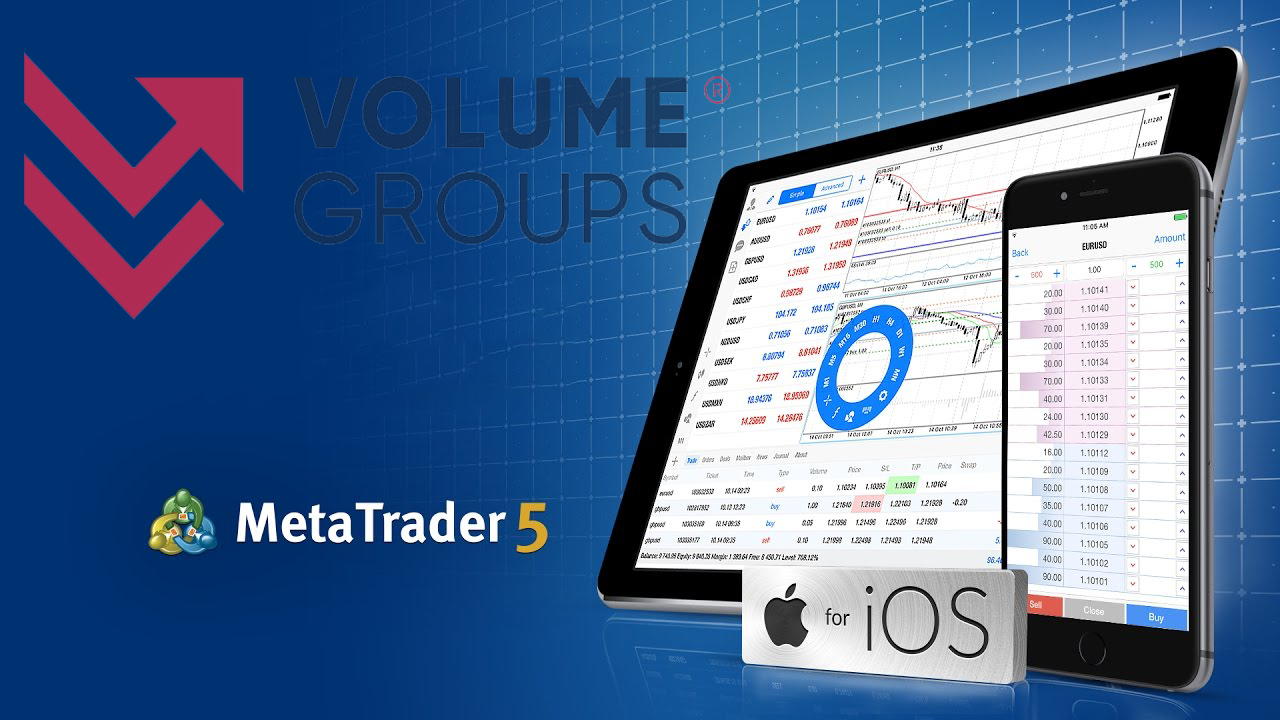
استخدام منصة ميتاتريدر meta trader 5
12/16/22, 8:34 AM
استخدام منصة ميتاتريدر meta trader 5. 1
تعيين الوقف المتحرك في ميتاتريدر 5 -Trailing Stop. 2
طريقة أخرى ممكنة لتعيين وقف متحرك. 2
التداول بنقرة واحدة مع منصة ميتاتريدر 5. 2
مخططات رسم بياني بسيطة على منصة ميتاتريدر 5. 3
إضافة مؤشرات على ميتاتريدر 5. 4
أهمية المؤشرات الفنية للمتداول.. 5
حفظ نموذج مخطط تداول في ميتاتريدر 5. 5
إنشاء نموذج مخطط على ميتاتريدر 5. 6
حفظ ملف تعريفي في ميتاتريدر 5. 6
حفظ ملف تعريف في منصة ميتاتريدر 5. 7
استخدام منصة ميتاتريدر meta trader 5
مقدمة
كنا قد أفردنا مقالين سابقين على مدونة الموقع شرحنا بهما كل ما يتعلق باستخدام منصة ميتاتريدر meta trader 5.
وانتهينا في المقالة الأخيرة، مع فقرة طريقة وقف الخسارة وجني الأرباح في منصة ميتاتريدر meta trader 5.
واليوم سنتابع من حيث توقفنا فتفضل معنا مع باقي شرح طريقة استخدام منصة ميتاتريدر meta trader 5.
تعيين الوقف المتحرك في ميتاتريدر 5 -Trailing Stop
الوقف المتحرك (Trailing Stop) عبارة عن نقاط توقف سيتم ضبطها عندما تتحرك الصفقة لصالح المتداول.
لتقليل مخاطر الجانب السلبي بحدوث خطأ في الصفقة. لتعيين نقطة توقف.
- انقر بزر الماوس الأيمن على الخط لصفقتك.
- حدد وقف متحرك من القائمة التي تفتح.
- اختر حجم قيمة متابعة الإيقاف وأنقر للتأكيد.
طريقة أخرى ممكنة لتعيين وقف متحرك.
- افتح مربع الأدوات عن طريق إدخال اختصار لوحة المفاتيح Ctrl + T.
- حدد علامة التبويب تداول أو Trade ثم انقر بزر الماوس الأيمن على السطر الذي يمثل صفقتك المفتوحة.
- حدد وقف زائدة من القائمة التي تفتح.
- اختر حجم قيمة متابعة الإيقاف وانقر للتأكيد.
الحصول على صفقة شراء طويلة
تقوم أداة MetaTrader 5 بمسح السعر وتجميده عند انخفاض السعر.
ذلك إذا وصل السعر إلى مستوى وقف الخسارة الخاص بك، فيتم إغلاق المركز تلقائياً.
أما بالنسبة لصفقات البيع القصيرة، تتبع الأداة الاتجاه الهبوطين، وتتجمد عندما يبدأ السعر في الارتفاع.

التداول بنقرة واحدة مع منصة ميتاتريدر 5
استخدام منصة ميتاتريدر meta trader 5
التداول بنقرة واحدة هو خيار سهل وسريع لفتح صفقات التداول.
فهو متاح مباشرة من أي مخطط نشط، ويمكنك معاينة وضعك بصرياً ممثلاً بخط منقط.
يمكن الوصول إلى العديد من الوظائف، عند التمرير فوق مخطط بهذه الطريقة.
- أنقر بزر الماوس الأيسر لفتح صفقة
- وأنقر بزر الماوس الأيمن وحدد خيار الإغلاق للمغادرة.
يمكنك أيضًاً الوصول إلى خيار تعديل هنا أيضاً، مما يتيح لك، تغيير قيمة وقف الخسارة الحالية.
بالإضافة إلى ذلك، من الممكن تعديل صفقتك من خلال النقر وسحب الخط الأحمر على الرسم البياني.
الذي يمثل مستوى المدخلات الخاص بك.
- السحب الى الأسفل يعدل قيمة إيقاف الخسارة
- السحب الى الأعلى يعدل قيمة جني الأرباح
- السحب الى الأسفل يعدل قيمة جني الأرباح
- السحب الى الأعلى يعدل قيمة إيقاف الخسارة
يمنحك كل خيار من هذه الخيارات تحكماً إضافياً وتسهيل إجراءات سير عملك على تداولاتك.
مخططات رسم بياني بسيطة على منصة ميتاتريدر 5
هل تريد رسماً بيانيًاً واضحاً وموجزًا يسهل الوصول إليه لجعل تحليل الأسواق أسهل في كل يوم؟
- استخدم خلفيات بيضاء في مخططاتك للحصول على رؤية أفضل.
- استخدم الشموع اليابانية الزرقاء لتمثيل الارتفاع في الأداة المالية، والحمراء للهبوط.
- استخدم البرنامج المساعد Expert Advisor في MetaTrader 5: Supreme Edition MiniTerminal.
- سيحدد تلقائيًاً الاتجاهات والزخم وقوة السوق وتقلباته وأحدث القمم والقيعان.
- كل ذلك وفقا لمدى الوقت والمؤشر أو الأداة المفضلة.
إضافة مؤشرات على ميتاتريدر 5
تميل أسواق الفوركس إلى التصرف بطرق معينة في ظل ظروف معينة.
هذا السلوك يعيد نفسه، وهذا يعني أن أنماط أسعار معينة ستحدث مراراً وتكراراً.
تحاول أفضل مؤشرات فوركس الفنية التعرف على الأنماط التي تتشكل.
وتكتسب ميزة من خلال استغلال تلك المعرفة.
لإضافة مؤشرات إلى منصة ميتاتريدر 5 الخاص بك.
- قم بتنزيل وتثبيت MetaTrader 5: Supreme Edition.
- قم بتنزيل المؤشرات من علامة تبويب Market في نافذة Toolbox.
- قم بتثبيت المؤشرات يدويًاً من ملف المؤشرات في مجلد تثبيت MetaTrader 5.
- اختر من بين ثلاثة أنواع مختلفة من المؤشرات المتاحة في منصة MetaTrader 5.
مع خيارات وميزات مختلفة لاحتياجات المستخدمين المختلفة.
- أضف مؤشرات أو مستشارين خبراء أو قم بإنشاء أو إضافة الأدوات المخصصة بك.
المؤشر الفني
استخدام منصة ميتاتريدر meta trader 5
هو أي نوع من المقاييس التي تستمد قيمتها من أي نشاط سعر عام سواء في الأسهم أو الأصول الأخرى.
كجزء من التحليل الفني، تهدف هذه المؤشرات إلى التنبؤ بمستويات الأسعار في المستقبل.
أو الاتجاه العام لسعر أصل مالي معين من خلال النظر في الأنماط السابقة أو الأداء السابق للسوق.

- MACD
- Stochastics
- RSI
- Money Flow Index
- Bollinger Bands
هناك أيضًا مجموعة كبيرة ومتنوعة من مؤشرات ميتاتريدر المتخصصة.
تتميز المؤشرات الفنية بحقيقة أنها لا تقوم بالفعل بتحليل أي عناصر أساسية، مثل الإيرادات والأرباح.
وهوامش الربح في الواقع، يتم استخدام المؤشرات الفنية على نطاق واسع من قبل متداولين الفوركس.
النشطين في السوق، حيث يتم تطويرها بشكل أساسي لتحليل تحركات الأسعار على المدى القصير.
أهمية المؤشرات الفنية للمتداول
بالنسبة إلى مستثمر أو متداول على المدى الطويل.
فإن غالبية المؤشرات الفنية ليست ذات صلة تامة في الغالب، لأنها لا تفعل أي شيء في الواقع.
فقط لتسليط الضوء على العوامل الأساسية الكامنة التي يمكن أن تؤثر على تحركات الأسعار.
لا يزال بإمكان المتداولين على المدى الطويل الاستفادة من أفضل مؤشرات الميتاتريدر الفنية.
حيث يساعدون في تحديد نقاط الدخول والخروج الجيدة، من خلال إجراء تحليل للاتجاه طويل الأجل.
حفظ نموذج مخطط تداول في ميتاتريدر 5
MT5 يتيح لك حفظ نماذج مخطط التداول، الفائدة الرئيسية من القيام بذلك هي.
أنها تتيح لك الوصول بسرعة وسهولة إلى المخططات الأكثر استخدامًاً بالنسبة اليك.
مع أدواتك المفضلة جاهزة للتداول، في أي وقت تحتاج إليها.
بالتالي.
قد يكون أحد الأمثلة على المخطط المحفوظة هو زوج عملات الفوركس المفضل لديك مع ثلاثة مؤشرات فنية.
- متوسطات تحرك بسيطة
- مؤشر MetaTrader 5
- Heiken Ashi ، RSI
إنشاء نموذج مخطط على ميتاتريدر 5
- افتح رسم بياني خاص بك مع جميع المؤشرات والإضافات المطلوبة.
- انقر فوق علامة التبويب المخططات وحدد النماذج (Templates).
- انقر فوق حفظ القالب.
- امنح القالب اسمًاً واحفظه.
بمجرد حفظ المخطط المفضل لديك كنموذج، يمكنك بعد ذلك فتح نموذج الرسم البياني هذا.
والعثور على نظام التداول المحفوظ بالكامل والمؤشرات الخاصة بك جاهزة وبسرعة. تحميل نموذج
- انتقل إلى علامة تبويب الرسوم البيانية.
- انقر فوق نماذج أو Templates.
- حدد النموذج الذي يناسب احتياجاتك.
حفظ ملف تعريفي في ميتاتريدر 5
يمكنك أيضًاً حفظ ملفات التعريف في ميتاتريدر 5، تتمثل فائدة القيام بذلك في منحك إمكانية الوصول الفوري.
إلى كل أداة من أدواتك المفضلة، دون الحاجة إلى البحث عنها مراراً وتكراراً.

حفظ ملف تعريف في منصة ميتاتريدر 5
- حدد الأصل أو الأدوات التي تهمك.
- أضف المؤشرات المطلوبة لكل مخطط.
- انتقل إلى علامة التبويب الملفات، وحدد الملفات الشخصية.
- انقر فوق حفظ باسم.
- أعط اسماً لملف التعريف الخاص بك، وانقر فوق موافق للحفظ.
يتيح لك نظام ملفات التعريف في MetaTrader 5 حفظ وتسجيل مجموعة من الأصول المفضلة لديك.
والمؤشرات والأدوات المطبقة لكل منها، كل ذلك في ملف واحد يمكن تحميله بسهولة.
عرض معلومات مخطط ميتاتريدر
حرك مؤشر الماوس فوق مؤشر لمعرفة قيمته أو استخدم نافذة البيانات Data Window من شريط الأدوات.
أعلى يمين النافذة، حيث تعرض جميع المعلومات من مخطط التداول النشط.
اختصار لوحة المفاتيح لهذه الأداة هو Ctrl + D.
خلاصة
نرجو أن نكون قد أتينا على ذكر معلومات قيمة وهامة بالنسبة لك.
نهدف إلى تحقيق أكبر كم من المعلومات الهامة والمركزة، التي تمنحك أفقاً وبعداً كبيرين لمباشرة استخدام منصة MetaTrader 5.
إلى أن نلتقي في مقالنا القادم مع فائدة ومتعة جديدة لك سيدي القارئ.
مجموعة فوليوم وسيطك الآمن للتداول



؟.png)





doYouWant openAccount!
customerService

